
สารบัญ Show
วันนี้ผมจะมาสอน วิธีแคปหน้าจอคอม แบบจับมือทำ ที่จะเปลี่ยนคุณให้เป็นมือโปรภายใน 3 วินาที ไม่ว่าคุณจะใช้ Windows 7 รุ่นเก๋า หรือ Windows 11 รุ่นล่าสุด ก็สามารถทำได้ทันทีโดย ไม่ต้องลงโปรแกรมเพิ่ม ให้หนักเครื่อง
เราจะไล่ระดับตั้งแต่ วิธีแคปหน้าจอคอม 1 จอ แบบพื้นฐาน ไปจนถึงเทคนิคระดับเทพอย่างการแคปหน้าเว็บยาวๆ และการอัดวีดีโอหน้าจอ พร้อมวิธีแก้ปัญหาสำหรับคนที่ใช้โน้ตบุ๊ค HP, Lenovo, Dell ที่กดปุ่มแล้วไม่ติด ถ้าพร้อมแล้ว มาลุยกันเลยครับ!
วิธีแคปหน้าจอคอม แบบบะหมี่กึ่งสำเร็จรูป (เร็วที่สุด)
วิธีนี้เหมาะสำหรับคนที่ต้องการความรวดเร็ว แบบ “กดปุ่มปุ๊บ ได้ไฟล์ปั๊บ” ไม่ต้องมานั่งเข้าโปรแกรมแต่งรูปให้เสียเวลา
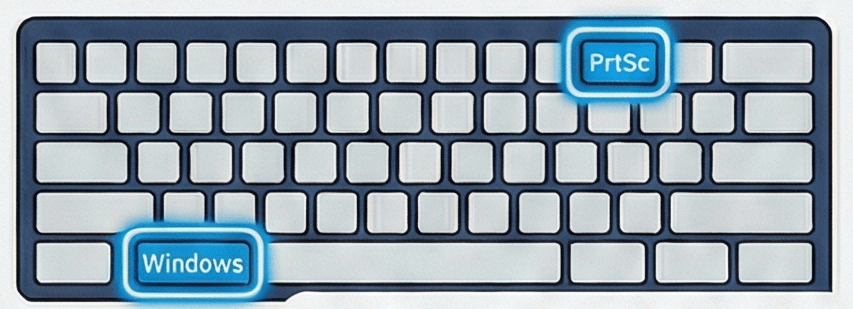
สูตรลัด: Windows + PrtSc
สำหรับผู้ที่ใช้ วิธีแคปหน้าจอคอม windows 10, windows 11 หรือ windows 8:
- มองหาปุ่มที่มีโลโก้ Windows (รูปหน้าต่าง) และปุ่ม PrtSc (Print Screen) บนคีย์บอร์ด
- กดปุ่ม Windows ค้างไว้ แล้วกด PrtSc หนึ่งครั้ง
- สังเกตที่หน้าจอจะ “กระพริบมืดลง” ชั่วครู่ เหมือนเสียงชัตเตอร์กล้องถ่ายรูป นั่นแปลว่าแคปเสร็จแล้วครับ
ไฟล์รูปไปอยู่ที่ไหน? ไม่ต้องงงครับ รูปไม่ได้หายไปไหน แต่มันถูกเซฟเป็นไฟล์รูปภาพ (PNG) ให้อัตโนมัติ โดยให้เข้าไปที่: This PC > Pictures > Screenshots
⚠️ ข้อควรระวังสำหรับ Windows 7: หากคุณกำลังหา วิธีแคปหน้าจอคอม windows 7 การกดสูตรนี้อาจจะไม่เซฟไฟล์ให้อัตโนมัตินะครับ คุณอาจจะต้องกดปุ่ม PrtSc เฉยๆ แล้วเปิดโปรแกรม Paint ขึ้นมา จากนั้นกด Paste (Ctrl + V) แล้วค่อยกดเซฟเองครับ
วิธีแคปหน้าจอคอม เฉพาะส่วน (ไม่เอาพื้นหลังรกๆ)
บางครั้งเราเปิดโปรแกรมซ้อนกันหลายหน้าต่าง แต่ต้องการแคปแค่หน้าต่างงานเล็กๆ ตรงกลาง ไม่อยากให้เห็น Taskbar หรือพื้นหลังรกๆ เรามีวิธีจัดการครับ
1. วิธีมาตรฐาน (Standard Method)
กดปุ่ม: Alt + PrtSc
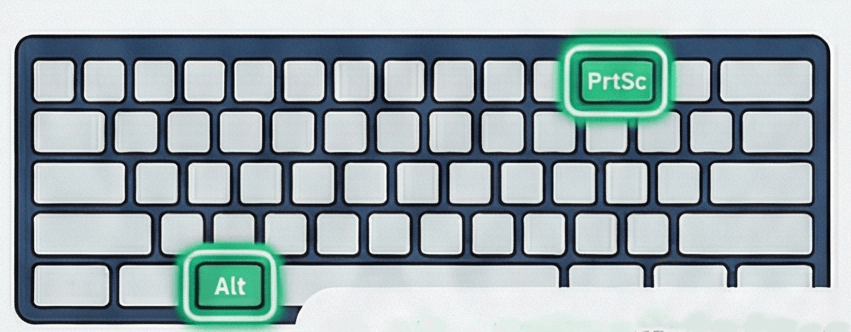
ผลลัพธ์: คอมพิวเตอร์จะแคปเฉพาะหน้าต่างที่คุณกำลังใช้งานอยู่ (Active Window) เท่านั้น
ข้อสังเกต: วิธีนี้รูปจะถูกเก็บไว้ใน Clipboard (ความจำชั่วคราว) คุณต้องไปกด Ctrl + V เพื่อวางในโปรแกรมอื่น เช่น Word, Line หรือ PowerPoint เอง
2. วิธีโปรสำหรับ Windows 10/11 (Pro Method)
ถ้าขี้เกียจกดวาง แต่อยากได้ไฟล์เลย ให้ใช้ฟีเจอร์ของ Xbox Game Bar:
กดปุ่ม: Windows + Alt + PrtSc
ผลลัพธ์: ได้ภาพเฉพาะหน้าต่างที่เปิดอยู่ และ เซฟไฟล์ให้อัตโนมัติ!
ที่อยู่ไฟล์: เข้าไปดูได้ที่โฟลเดอร์ Videos > Captures ครับ (ไม่ใช่ Pictures นะครับ อย่าจำผิด)
วิธีแคปหน้าจอโน๊ตบุ๊ค (Notebook) กดไม่ติดทำไง?
ปัญหาโลกแตกที่คนใช้โน้ตบุ๊คถามกันมาเยอะที่สุดครับ! โดยเฉพาะคนที่หา วิธีแคปหน้าจอคอม hp, วิธีแคปหน้าจอคอม lenovo หรือ วิธีแคปหน้าจอคอม dell แล้วเจอปัญหาว่า “กด PrtSc แล้วเงียบกริบ”
สาเหตุ: คีย์บอร์ดโน้ตบุ๊คมีพื้นที่จำกัด ผู้ผลิตจึงมักรวมปุ่ม PrtSc ไว้กับปุ่มอื่น ให้สังเกตดูครับว่าตัวหนังสือ PrtSc บนปุ่ม เป็นสีอะไร? ถ้าเป็นสีแปลกๆ เช่น สีฟ้า, สีส้ม หรือสีเทาจางๆ นั่นแปลว่าเป็นปุ่มฟังก์ชันพิเศษ
วิธีแก้: คุณต้องกดปุ่ม Fn (Function) ร่วมด้วยเสมอครับ
สูตร: Fn + Windows + PrtSc
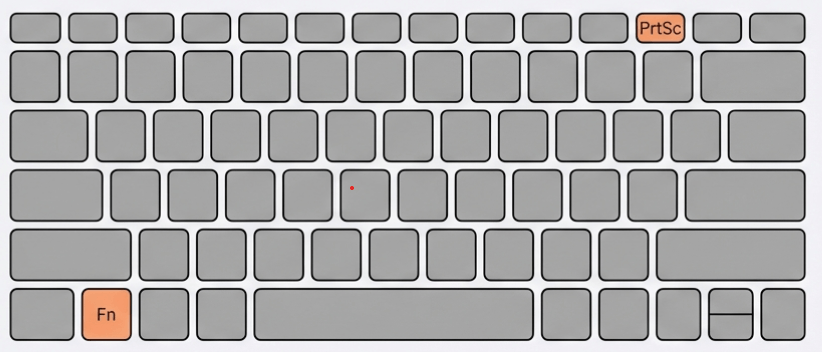
ลองกดสูตรนี้ดูครับ รับรองว่าหน้าจอกระพริบแน่นอน!
The Hero Tool (วิธีแคปหน้าจอคอมลากเมาส์ ที่ดีที่สุด)
ถ้าถามว่าวิธีไหนดีที่สุด ยืดหยุ่นที่สุด และเป็น วิธีแคปหน้าจอคอมให้ชัด เหมือนจับวาง ผมขอยกให้วิธีนี้ครับ เป็นการเรียกใช้เครื่องมือ Snipping Tool (หรือ Snip & Sketch)
สูตรอมตะ: Windows + Shift + S
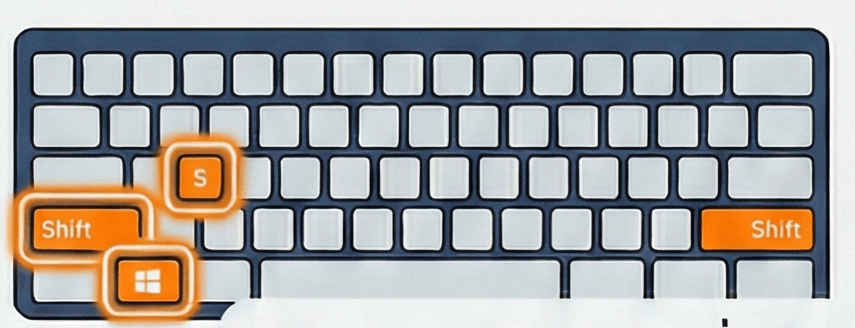
เมื่อกดปุ่ม 3 ปุ่มนี้พร้อมกัน หน้าจอจะมืดลง และมีแถบเครื่องมือโผล่ขึ้นมาด้านบน ให้เราเลือก วิธีแคปหน้าจอคอมลากเมาส์ ได้ตามใจชอบ:
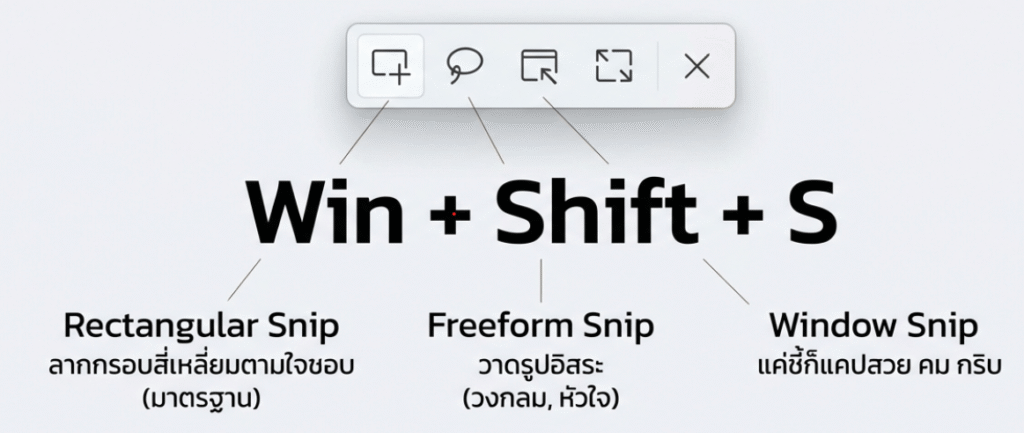
- Rectangular Snip (สี่เหลี่ยม): ลากกรอบสี่เหลี่ยมครอบส่วนที่ต้องการ อันนี้คือท่ามาตรฐาน
- Freeform Snip (อิสระ): วาดวงกลม รูปหัวใจ หรือลากเส้นตามขอบวัตถุได้เลย
- Window Snip (หน้าต่าง): แค่เอาเมาส์ไปชี้ที่หน้าต่างไหน มันจะแคปหน้านั้นมาให้แบบคมกริบ ตัดขอบสวยงาม
เมื่อแคปเสร็จ จะมีแจ้งเตือนเด้งขึ้นมาที่มุมขวาล่าง คุณสามารถกดเข้าไปเพื่อขีดเขียน ไฮไลท์จุดสำคัญ แล้วกด Save เป็นรูปภาพได้ทันทีครับ
ทางลัดสายออฟฟิศ: วิธีแคปหน้าจอคอม Excel และส่ง LINE
สำหรับคนทำงานที่ต้องสลับหน้าจอบ่อยๆ เรามีทางลัดที่ไม่ต้องกดเซฟไฟล์ให้ยุ่งยากครับ
วิธีแคปหน้าจอคอม Excel / Word
ในโปรแกรม Microsoft Office รุ่นใหม่ๆ มีฟีเจอร์ Screenshot ฝังมาให้เลยครับ
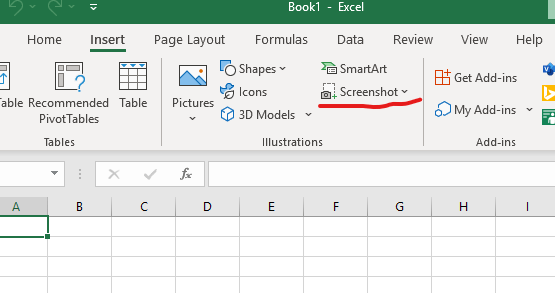
- ไปที่เมนู Insert (แทรก) > Screenshot
- โปรแกรมจะโชว์หน้าต่างอื่นๆ ที่เราเปิดค้างไว้ ให้คลิกเลือกได้เลย รูปจะมาแปะใน Excel หรือ Word ทันที
วิธีแคปหน้าจอคอมส่งไลน์ (LINE PC)
ใครที่ชอบถ่ายรูปหน้าจอคอมส่งไลน์ หยุดเดี๋ยวนี้ครับ! ในโปรแกรม LINE PC ช่องแชทจะมีปุ่มเล็กๆ ชื่อ “Capture Screen”

- กดปุ่มนี้แล้วลากแคปหน้าจอได้เลย
- ทีเด็ด: สามารถสแกน QR Code, สแกนตัวหนังสือ (OCR) หรือแม้แต่ทำไฟล์ GIF ดุ๊กดิ๊กส่งให้เพื่อนได้ด้วยครับ
วิธีแคปหน้าจอคอม ยาวๆ ทั้งหมด (Long Screenshot)
เจอหน้าเว็บข่าวยาวๆ หรือใบเสร็จออนไลน์ยาวเป็นหางว่าว จะแคปทีละท่อนแล้วเอามาต่อกันก็เสียเวลาครับ เรามีวิธีม้วนเดียวจบ
วิธีที่ 1: ใช้ Microsoft Edge (ง่ายสุด)
เบราว์เซอร์คู่บุญ Windows อย่าง Edge ทำได้ง่ายมาก:
- กด Ctrl + Shift + S
- เลือกเมนู Capture full size screenshot
- โปรแกรมจะวิ่งแคปตั้งแต่หัวเว็บยันท้ายเว็บให้อัตโนมัติ
วิธีที่ 2: ใช้ Chrome (Hacker Style)
สำหรับสาวก Chrome อาจจะซับซ้อนนิดนึงแต่ทำได้เหมือนกัน:
- กด Ctrl + Shift + I (เปิด DevTools)
- กด Ctrl + Shift + P (เปิด Command)
- พิมพ์คำว่า “Screenshot” แล้วเลือก Capture full size screenshot
- Chrome จะดาวน์โหลดไฟล์ภาพยาวๆ มาให้เราทันทีครับ
Bonus! วิธีอัดวีดีโอหน้าจอ (ไม่ต้องลงโปรแกรม)
นอกจากภาพนิ่งแล้ว Windows 10 และ 11 ยังมีเครื่องมืออัดวีดีโอหน้าจอแถมมาให้ด้วยครับ
แบบที่ 1: Snipping Tool (Windows 11 เท่านั้น)
- เปิดโปรแกรม Snipping Tool เลือกไอคอน กล้องวีดีโอ
- ข้อดี: เหมาะสำหรับอัด เฉพาะส่วน (Selected Area) ที่เราต้องการ
แบบที่ 2: Xbox Game Bar (Windows 10/11)
กดปุ่ม Windows + Alt + R เพื่อเริ่มอัดทันที
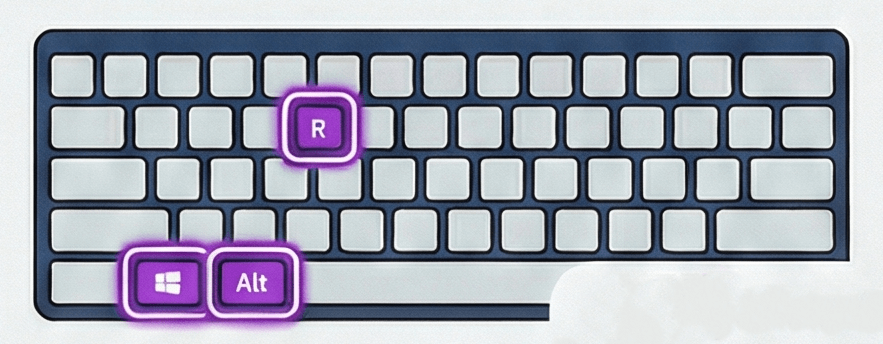
- ข้อดี: อัดได้ลื่นไหล เหมาะสำหรับอัดเต็มหน้าจอ หรือแคสเกม
- ไฟล์วีดีโอจะถูกเก็บไว้ที่ Videos > Captures
สรุปสูตรลัด (Cheat Sheet)
เพื่อให้จำง่าย ผมสรุปคีย์ลัดสำคัญมาให้ตามตารางนี้ครับ เซฟเก็บไว้ดูได้เลย!
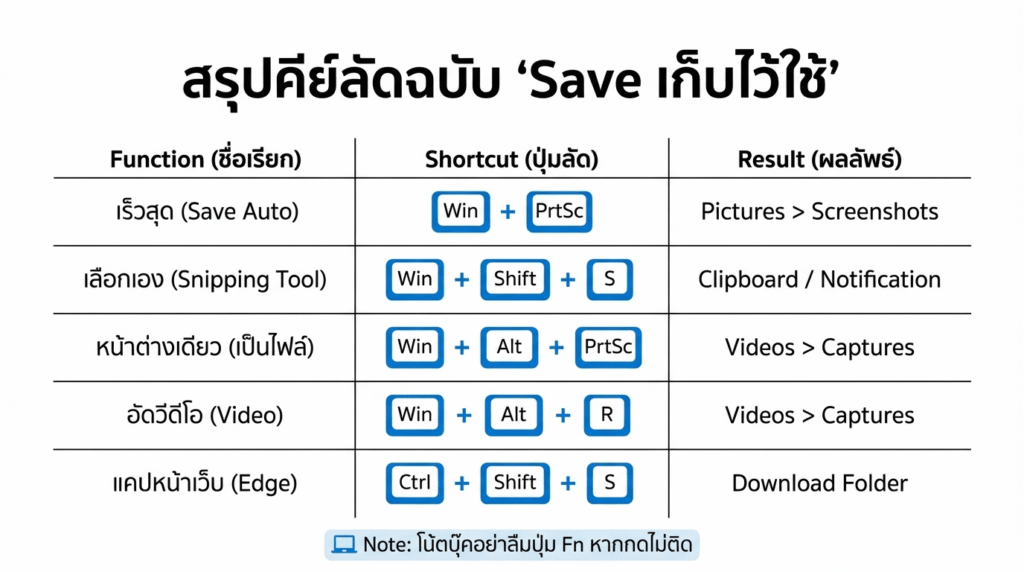
- เร็วที่สุด (Speed): Win + PrtSc,เซฟไฟล์ลง Pictures > Screenshots
- เลือกเอง (Edit): Win + Shift + S,ใช้ Snipping Tool ลากเมาส์เลือกพื้นที่
- เฉพาะหน้าต่าง: Win + Alt + PrtSc,เซฟไฟล์ลง Videos > Captures
- อัดวีดีโอ: Win + Alt + R,ใช้ Game Bar อัดวีดีโอทันที
- หน้าเว็บยาว: Ctrl + Shift + S,ใช้ Edge แคปหน้าเว็บยาวๆ
ห็นไหมครับว่า วิธีแคปหน้าจอคอม นั้นง่ายนิดเดียว แถมยังมีเครื่องมือฟรีๆ ดีๆ ซ่อนอยู่ใน Windows เพียบโดยที่เราไม่รู้ตัว ลองนำเทคนิค วิธีแคปหน้าจอคอมเป็นรูปภาพ เหล่านี้ไปปรับใช้ดูนะครับ รับรองว่าการทำงานของคุณจะดูเป็นมืออาชีพขึ้น ภาพคมชัดเนียนกริบ และไม่ต้องเสียเวลาหยิบมือถือมาถ่ายหน้าจออีกต่อไป