
สารบัญ Show
ชื่อว่าหลายคนที่เป็นพนักงานออฟฟิศ หรือต้องทำงานผ่านคอมพิวเตอร์เป็นประจำ น่าจะคุ้นเคยกับการ “แคปหน้าจอ” เพื่อส่งงานกันอยู่แล้วใช่ไหมครับ? แต่คุณยังใช้วิธีเดิมๆ อยู่หรือเปล่า?
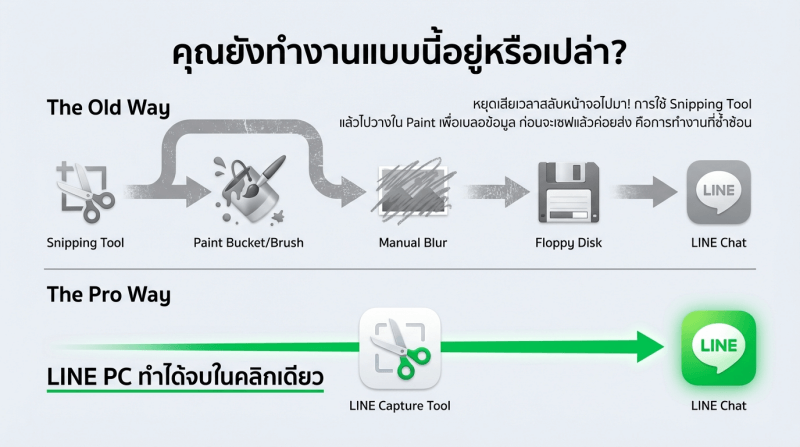
ที่ต้องกดปุ่ม Print Screen แล้วเอาไปวางในโปรแกรม Paint เพื่อตัดภาพ หรือต้องมานั่งเอาพู่กันสีดำป้ายทับข้อมูลสำคัญก่อนส่ง
บอกเลยว่าวิธีแบบนั้นคือ “อดีต” ไปแล้วครับ! เพราะวันนี้ผมจะพามาดู วิธีแคปหน้าจอคอม ส่งไลน์ ฉบับมือโปร ที่ทำจบได้ในโปรแกรมเดียว โดยไม่ต้องพึ่งโปรแกรมเสริมให้หนักเครื่อง
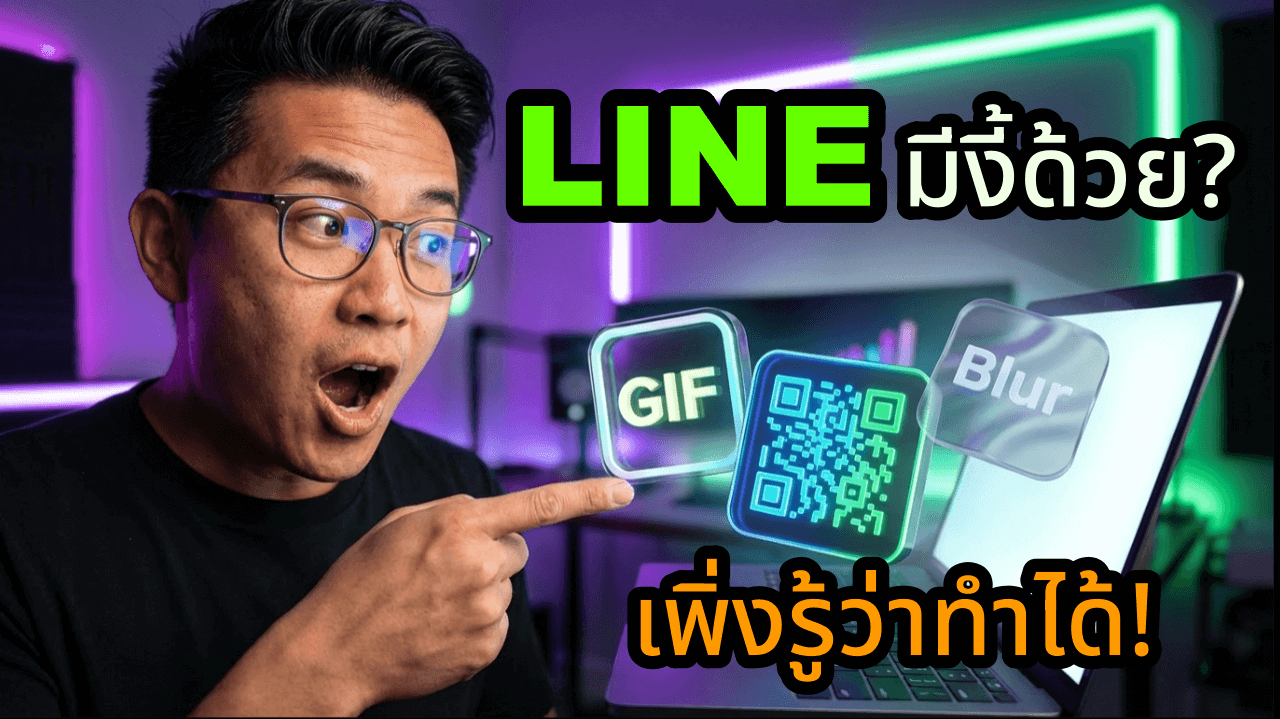
ใน LINE PC มีเครื่องมือลับที่ซ่อนอยู่ (Pro Mode) ที่ช่วยให้คุณทำงานได้ไวขึ้น 10 เท่า ไม่ว่าจะเป็นการซ่อนหน้าต่างแชทอัตโนมัติ, การสร้างภาพเคลื่อนไหว GIF, หรือแม้แต่การดึงข้อความออกจากรูปภาพ วันนี้เราจะมาเจาะลึกกันทุกฟีเจอร์ครับ
1.เทคนิคซ่อนหน้าต่าง (Hide Window) : จบปัญหาแชทบังจอ
ปัญหาโลกแตกเวลาจะแคปหน้าจอส่งไลน์ คือ “หน้าต่างแชทมันบังข้อมูล” ใช่ไหมครับ? จะแคป Excel หรือหน้าเว็บทีไร ต้องคอยลากหน้าต่าง LINE หนีไปมา วุ่นวายสุดๆ
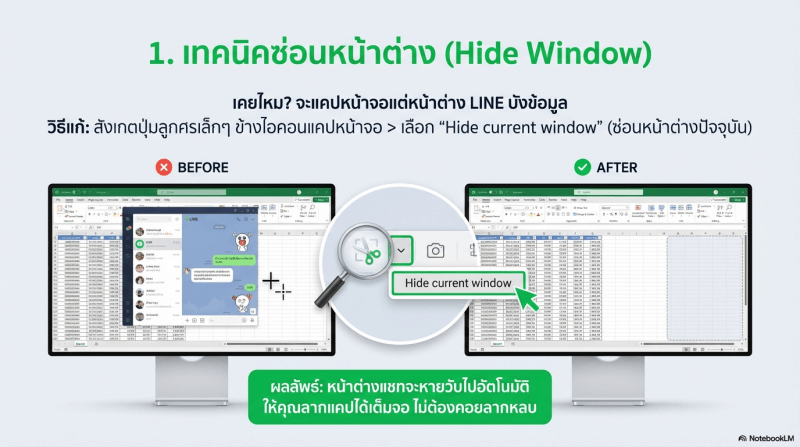
แต่รู้ไหมครับว่า LINE PC มีฟีเจอร์ลับที่แก้ปัญหานี้ได้ง่ายๆ วิธีทำ:
- คลิกที่ไอคอนแคปหน้าจอ (Capture Screen)
- สังเกตปุ่มลูกศรเล็กๆ ข้างไอคอนครับ
- เลือกเมนู “Hide current window” (ซ่อนหน้าต่างปัจจุบัน)
ผลลัพธ์: ทันทีที่คุณเริ่มกดแคป หน้าต่างแชท LINE จะ “หายวับ” ไปโดยอัตโนมัติ ทำให้คุณเห็นหน้าจอข้างหลังได้เต็มๆ ลากแคปได้สบายใจ ไม่ต้องคอยลากหลบอีกต่อไป
2. เปลี่ยนภาพ “มือสมัครเล่น” ให้เป็น “มือโปร” ด้วย Mosaic (เบลอภาพ)
เวลาเราต้องส่งหลักฐานการโอนเงิน (Slip) หรือเอกสารที่มีข้อมูลส่วนตัว เช่น เลขบัตรประชาชน, เบอร์โทร, หรือรหัสผ่าน การเอาพู่กันสีดำไปป้ายทับ (Manual Blur) มันดูเลอะเทอะและไม่เป็นมืออาชีพครับ
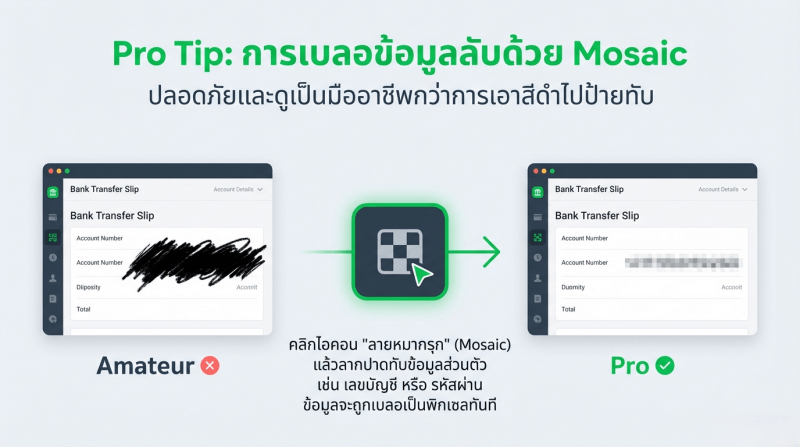
ในเครื่องมือแคปหน้าจอของ LINE มีฟีเจอร์ที่ชื่อว่า Mosaic (โมเสก) หรือไอคอนรูปตารางหมากรุก
วิธีใช้งาน:
- เลือกไอคอน Mosaic ในแถบเครื่องมือ
- ลากเมาส์ปาดทับข้อมูลส่วนตัวที่ต้องการปิดบัง
- ข้อมูลตรงนั้นจะถูกเบลอเป็นพิกเซลเหลี่ยมๆ ทันที
วิธีนี้จะทำให้งานของคุณดูสะอาดตา ปลอดภัย และดูเป็นมืออาชีพ (Pro Way) มากกว่าการขีดเขียนด้วยมือเยอะเลยครับ
นอกจากนี้ คุณยังสามารถใช้เครื่องมือพื้นฐานอื่นๆ ได้ครบครัน เช่น พู่กัน หรือ กรอบสี่เหลี่ยม เพื่อวงกลมเน้นจุดสำคัญ และสามารถ พิมพ์ข้อความ (Text) เพื่อใส่คำอธิบายลงไปในภาพได้ทันที โดยไม่ต้องไปเปิดโปรแกรมแต่งรูปอื่นเลย
3. สร้างภาพเคลื่อนไหว (GIF Maker) : ฟีเจอร์ลับที่หลายคนไม่รู้
อันนี้คือไฮไลท์เด็ดเลยครับ! บางครั้ง “ภาพนิ่ง” มันอธิบายวิธีการทำงานไม่ได้ หรือบางทีเราไปเจอช็อตตลกๆ ในวีดีโอ อยากส่งให้เพื่อนดูเป็นมีม (Meme) ฮาๆ LINE PC ก็จัดให้ได้
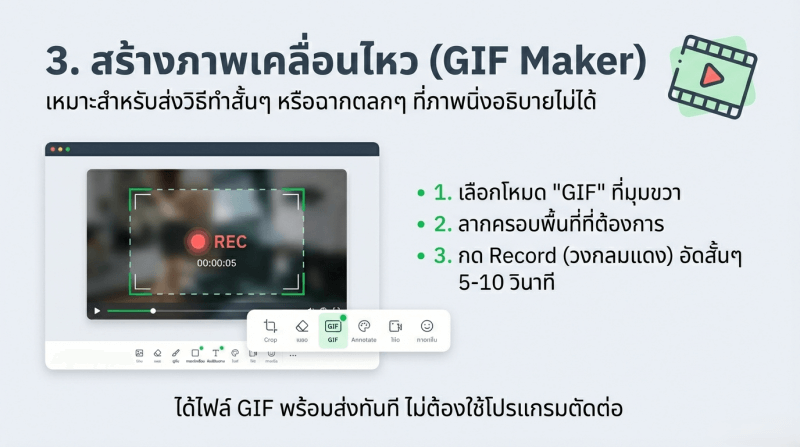
คุณสามารถอัดหน้าจอเป็นไฟล์ GIF (ภาพเคลื่อนไหวแบบไม่มีเสียง) ได้ง่ายๆ ใน 3 ขั้นตอน:
- เลือกโหมด GIF: ที่มุมขวาของแถบเครื่องมือแคปหน้าจอ
- ลากครอบพื้นที่: เลือกส่วนที่ต้องการจะอัดวีดีโอ
- กด Record: กดปุ่มวงกลมสีแดงเพื่อเริ่มอัด (แนะนำให้อัดสั้นๆ ประมาณ 5-10 วินาที เพื่อให้ไฟล์ไม่ใหญ่เกินไป)
เพียงเท่านี้ คุณก็จะได้ไฟล์ GIF พร้อมส่งทันที โดยไม่ต้องไปง้อโปรแกรมตัดต่อวีดีโอให้ยุ่งยากครับ
4. สแกน QR Code บนหน้าจอคอม (ไม่ต้องหยิบมือถือ)
เคยไหมครับ? เจอ QR Code บนหน้าจอคอมพิวเตอร์ จะเข้าเว็บทั้งที ต้องควานหาโทรศัพท์มือถือมากดเปิดกล้องส่องหน้าจอคอม… มันดูลำบากไปหน่อยไหม?
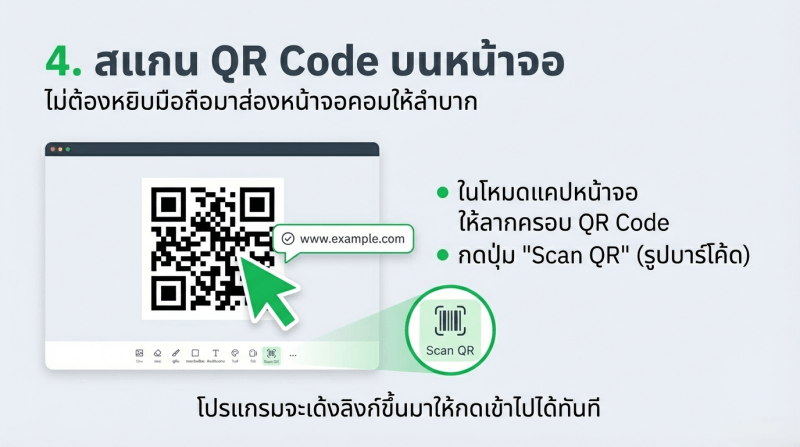
วิธีแคปหน้าจอคอม ส่งไลน์ แบบใหม่ ช่วยคุณได้ครับ:
- เข้าโหมดแคปหน้าจอปกติ
- ลากเมาส์ครอบตรงรูป QR Code นั้น
- จะมีปุ่มเด้งขึ้นมา ให้กด “Scan QR” (รูปบาร์โค้ด)
โปรแกรมจะทำการอ่าน QR Code นั้น แล้วเด้งลิงก์ (URL) ขึ้นมาให้คุณกดคลิกเพื่อเข้าเว็บไซต์ได้ทันทีครับ สะดวกและรวดเร็วมากๆ
5. ขี้เกียจพิมพ์? ใช้ฟีเจอร์ “ดึงข้อความจากรูป” (Scan Text)
นี่คือสวรรค์ของคนขี้เกียจพิมพ์งานครับ! สมมติว่าคุณไปเจอรูปภาพที่มีข้อความยาวๆ หรือเอกสาร PDF ที่ก๊อปปี้ตัวหนังสือไม่ได้ คุณไม่จำเป็นต้องมานั่งพิมพ์ตามทีละตัวอีกต่อไป
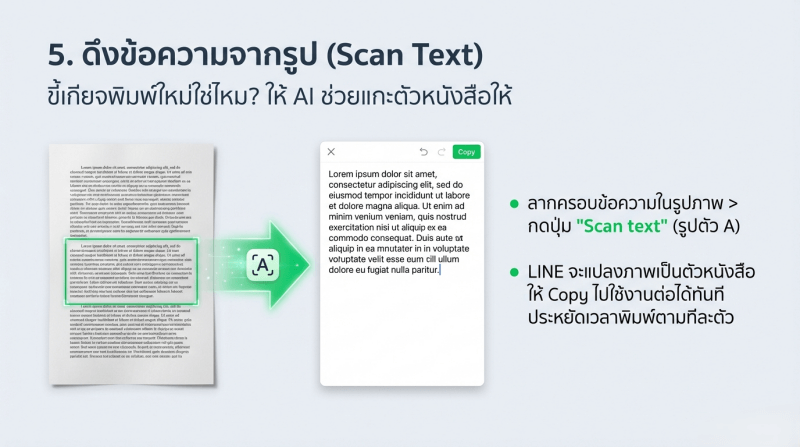
วิธีใช้งาน:
- ใช้เครื่องมือแคปหน้าจอ ลากครอบส่วนที่เป็นข้อความ
- กดปุ่ม “Scan text”
- AI ของ LINE จะทำการแกะตัวอักษรออกจากรูปภาพให้คุณอัตโนมัติ!
คุณสามารถกด Copy ข้อความเหล่านั้น ไปวางใน Word, Excel หรือส่งในแชทต่อได้เลย ช่วยประหยัดเวลาการทำงานไปได้มหาศาลครับ
ส่งต่อได้ดั่งใจ: Copy, Save หรือ Send?
เมื่อคุณจัดการรูปภาพ (แคป, เบลอ, แต่ง) เสร็จเรียบร้อยแล้ว ขั้นตอนสุดท้ายคือการนำไปใช้ครับ ซึ่ง LINE PC มีทางเลือกให้คุณ 3 แบบ ตามความต้องการ:
- ส่งทันที (เครื่องหมายถูก): ส่งรูปเข้าห้องแชท LINE ที่คุณเปิดอยู่ทัน
- Copy (คัดลอก): ถ้าคุณต้องการเอารูปไปใส่ในรายงาน Word หรือส่งในอีเมล ให้กด Copy แล้วไปกด Paste (วาง) ในโปรแกรมอื่นได้เลย
- Save (บันทึก): ถ้าต้องการเก็บไฟล์รูปไว้ในเครื่องคอมพิวเตอร์ เพื่อใช้ภายหลัง ให้กดไอคอนรูปแผ่นดิสก์ครับ
ลองนำเทคนิคเหล่านี้ไปปรับใช้กับการทำงานดูนะครับ รับรองว่าชีวิตการทำงานหน้าคอมของคุณจะง่ายขึ้น สนุกขึ้น และดูเป็นมืออาชีพขึ้นแน่นอน และอย่าลืมแชร์บทความนี้ให้เพื่อนร่วมงานของคุณด้วยนะครับ โดยเฉพาะคนที่ชอบส่งรูปติดรหัสผ่านมาให้คุณดู!